-
-
Any word completion - Vim Tips Wiki
July 8, 2014 - permalink - http://vim.wikia.com/wiki/Any_word_completionctrl+n en mode édition pour autocomplete le mot qu'on est en train d'écrire
se base sur les mot présent dans le fichier
ctrl+p pour autocomplete en parcourant dans le sens inverse
-
-
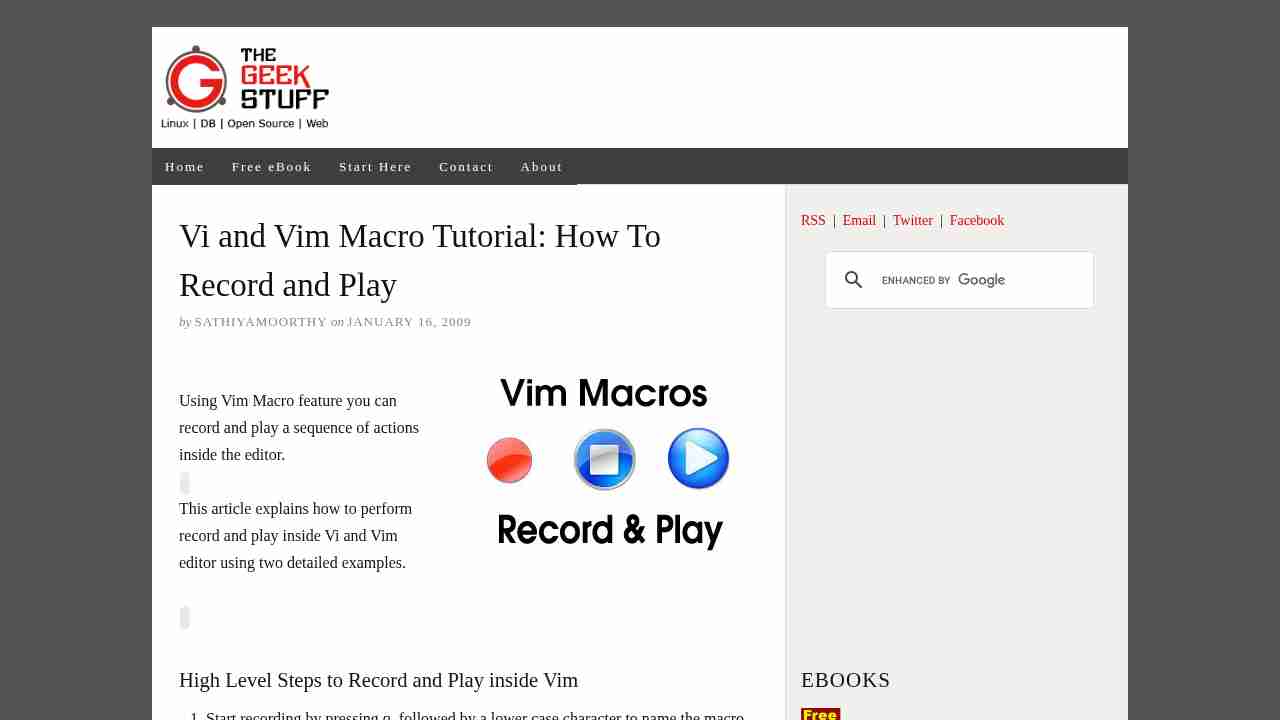
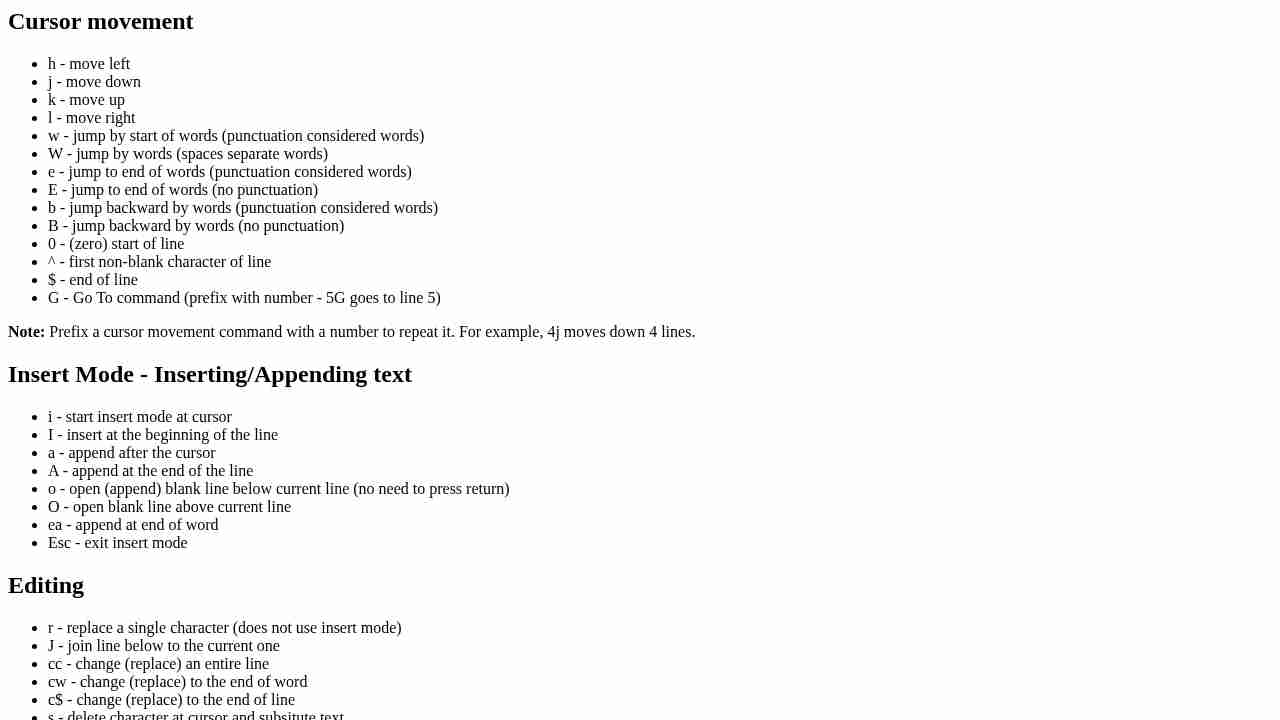
Vi and Vim Macro Tutorial: How To Record and Play
June 11, 2014 - permalink - http://www.thegeekstuff.com/2009/01/vi-and-vim-macro-tutorial-how-to-record-and-play/J'avais une ligne de conf à dupliquer X fois en incrémentant seulement un chiffre à chaque fois... m'a fait gagné du temps ;)
qa (on commence le record dans le register a)
yy (là j'enchaine les actions à repéter)
p
^
se déplacer jusqu'au chiffre en question puis c^a
q (pour stop record)puis on rejoue 15 fois : 15@a
-
TupperVim - Mozilla Francophone
March 1, 2014 - permalink - http://wiki.mozfr.org/TupperVimfaut que je test :D
-
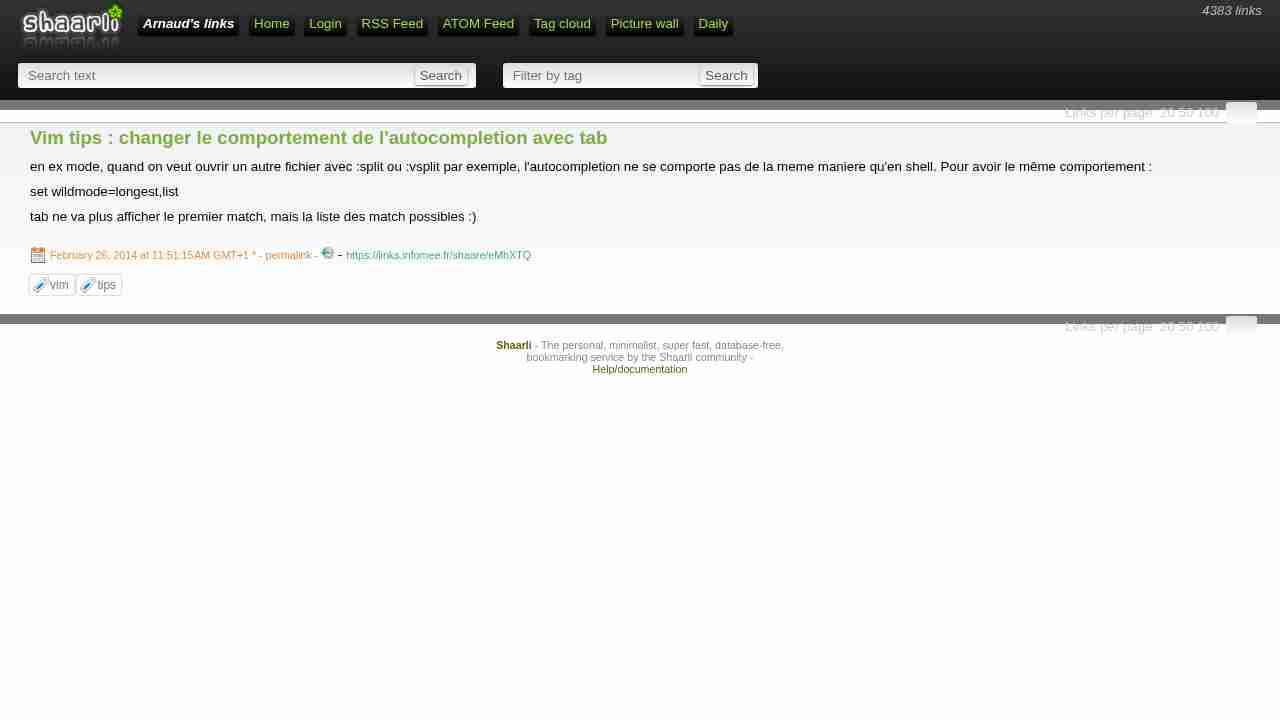
Vim tips : changer le comportement de l'autocompletion avec tab
February 26, 2014 - permalink - https://links.infomee.fr/shaare/eMhXTQen ex mode, quand on veut ouvrir un autre fichier avec :split ou :vsplit par exemple, l'autocompletion ne se comporte pas de la meme maniere qu'en shell. Pour avoir le même comportement :
set wildmode=longest,list
tab ne va plus afficher le premier match, mais la liste des match possibles :)
-
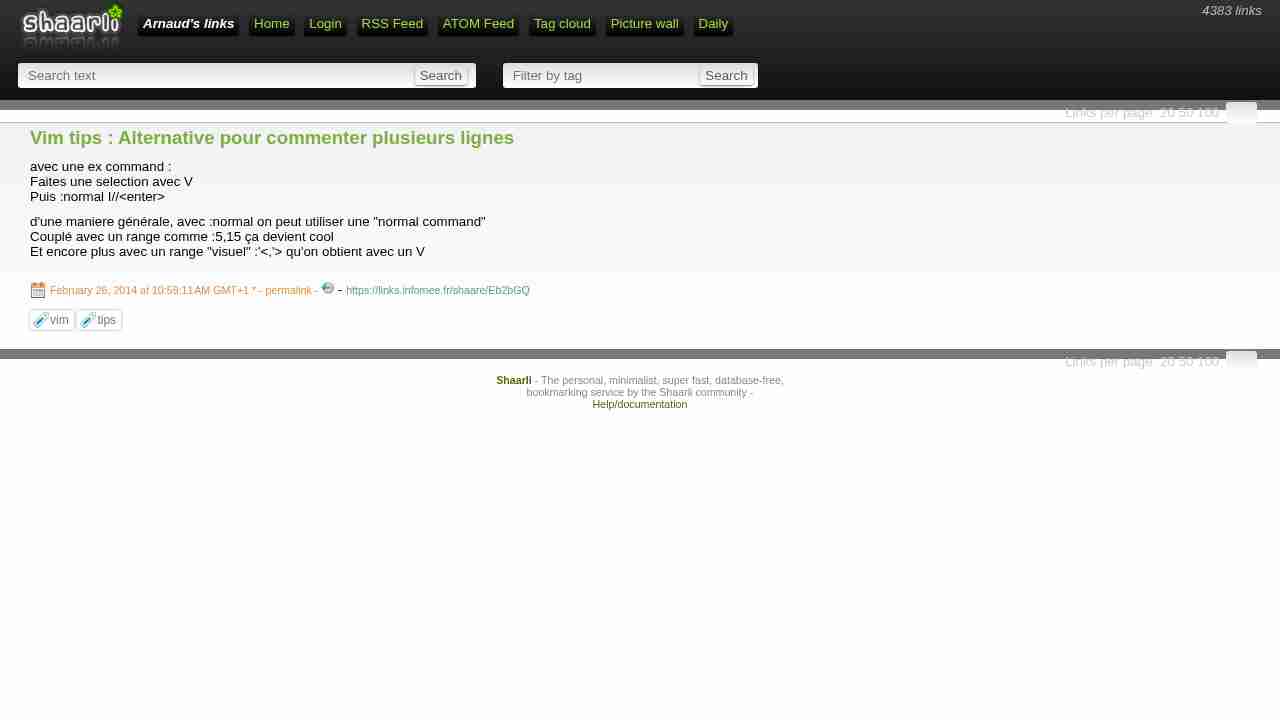
Vim tips : Alternative pour commenter plusieurs lignes
February 26, 2014 - permalink - https://links.infomee.fr/shaare/Eb2bGQavec une ex command :
Faites une selection avec V
Puis :normal I//d'une maniere générale, avec :normal on peut utiliser une "normal command"
Couplé avec un range comme :5,15 ça devient cool
Et encore plus avec un range "visuel" :'<,'> qu'on obtient avec un V
-
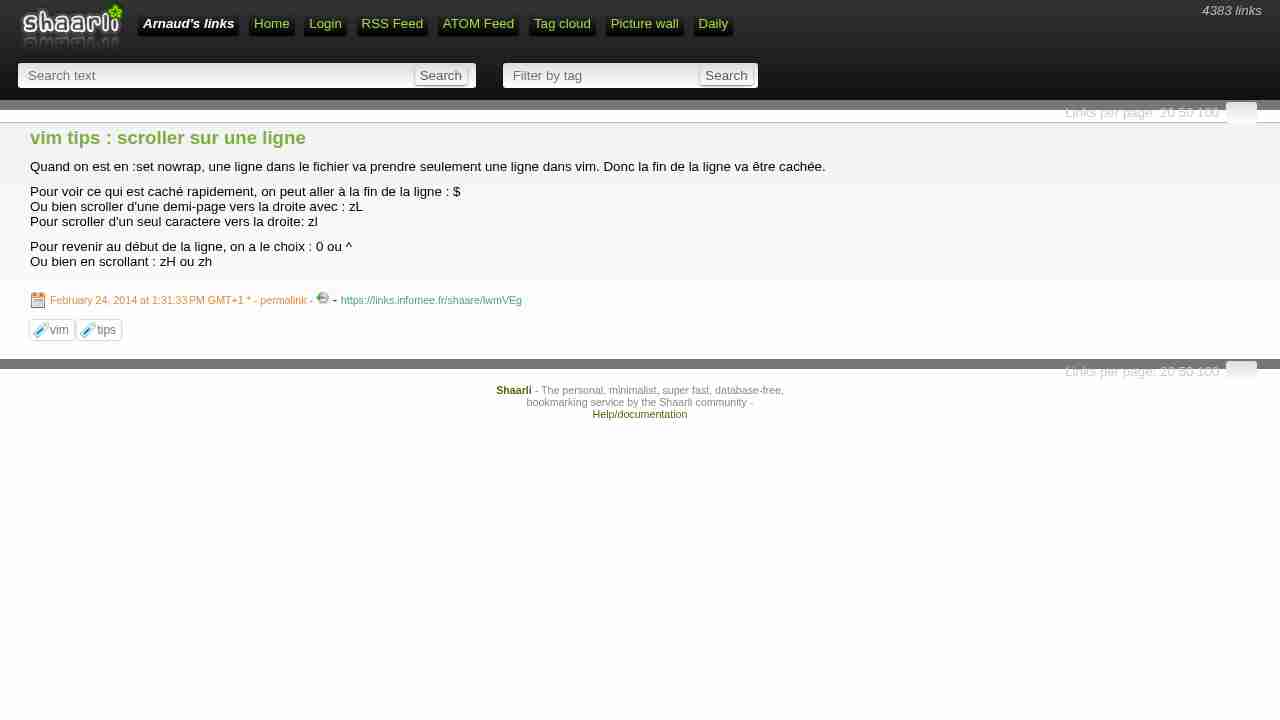
vim tips : scroller sur une ligne
February 24, 2014 - permalink - https://links.infomee.fr/shaare/lwmVEgQuand on est en :set nowrap, une ligne dans le fichier va prendre seulement une ligne dans vim. Donc la fin de la ligne va être cachée.
Pour voir ce qui est caché rapidement, on peut aller à la fin de la ligne : $
Ou bien scroller d'une demi-page vers la droite avec : zL
Pour scroller d'un seul caractere vers la droite: zlPour revenir au début de la ligne, on a le choix : 0 ou ^
Ou bien en scrollant : zH ou zh
-
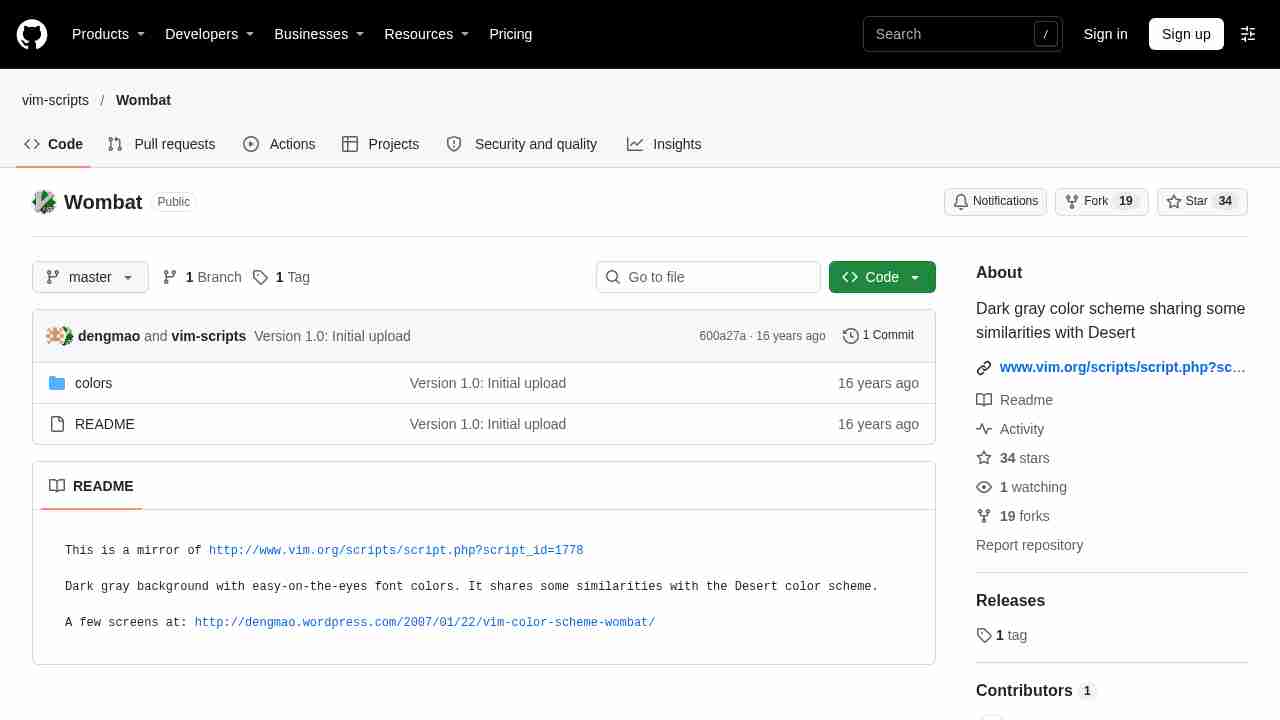
wombat
February 13, 2014 - permalink - https://github.com/vim-scripts/WombatSympa à tester
via arnaudb
-
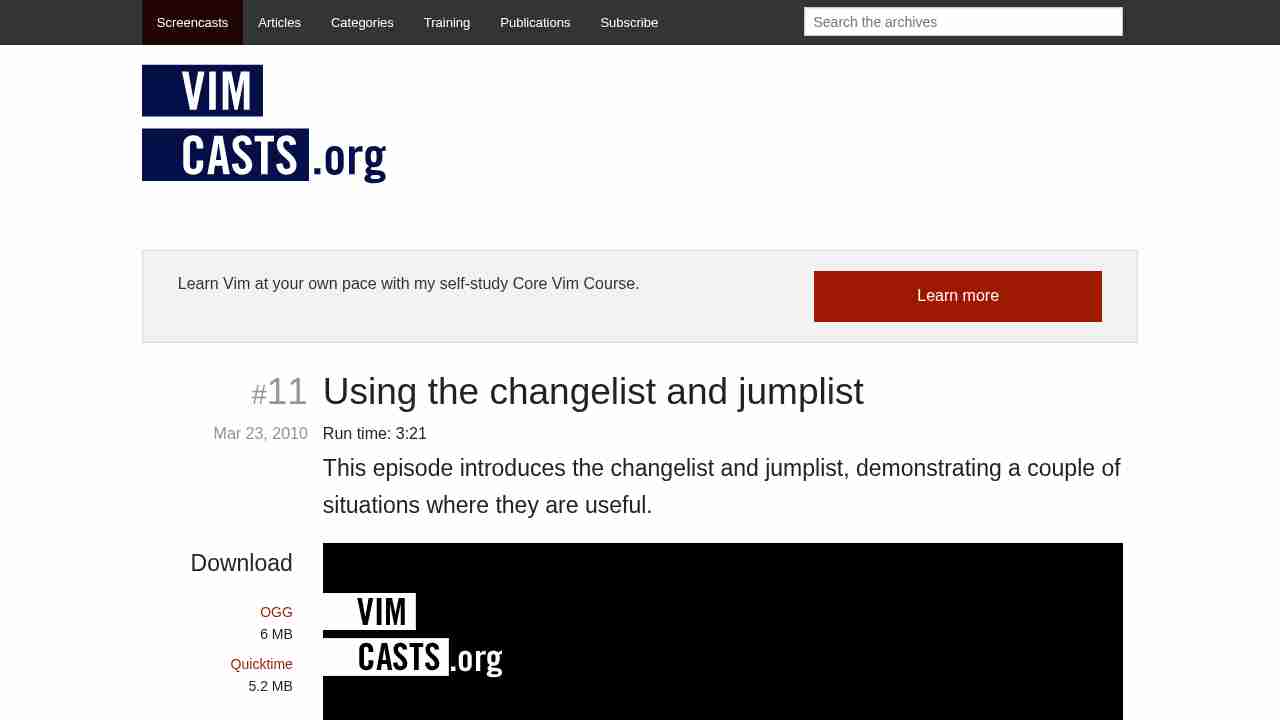
Using the changelist and jumplist
February 11, 2014 - permalink - http://vimcasts.org/episodes/using-the-changelist-and-jumplist/le screencast du jour bien powerful
Pour naviguer dans l'historique des jumps dans vim, en normal mode :
ctrl-o
ctrl-i
-
How to insert Tab character when expandtab option is ON in VIM - Stack Overflow
February 10, 2014 - permalink - http://stackoverflow.com/questions/4781070/how-to-insert-tab-character-when-expandtab-option-is-on-in-vimCertains fichiers de conf ont besoin de tabulation pour survivre.
Pour faire une tabulation quand on est en expandtab, suffit :"ctrl-v tab"
-
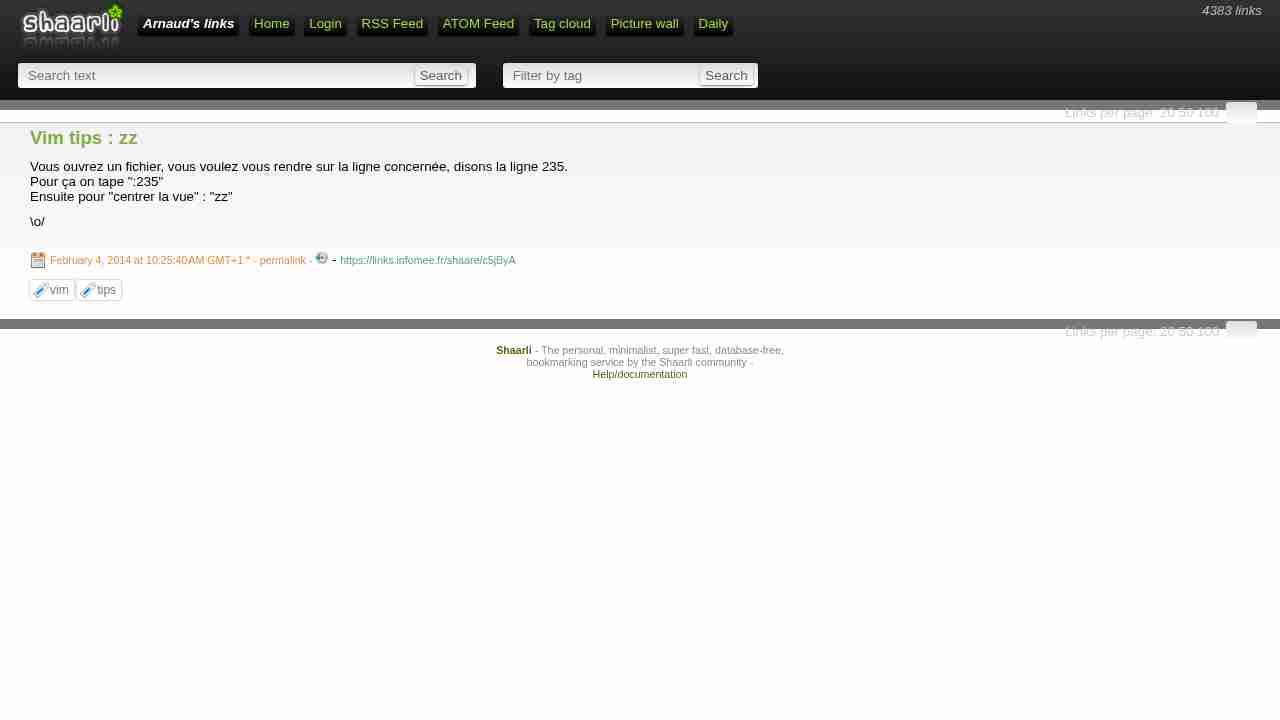
Vim tips : zz
February 4, 2014 - permalink - https://links.infomee.fr/shaare/c5jByAVous ouvrez un fichier, vous voulez vous rendre sur la ligne concernée, disons la ligne 235.
Pour ça on tape ":235"
Ensuite pour "centrer la vue" : "zz"\o/
-
The Pragmatic Bookshelf | Practical Vim
February 3, 2014 - permalink - http://pragprog.com/book/dnvim/practical-vimJe lis ce bouquin en ce moment, à petite dose ça passe bien.
-
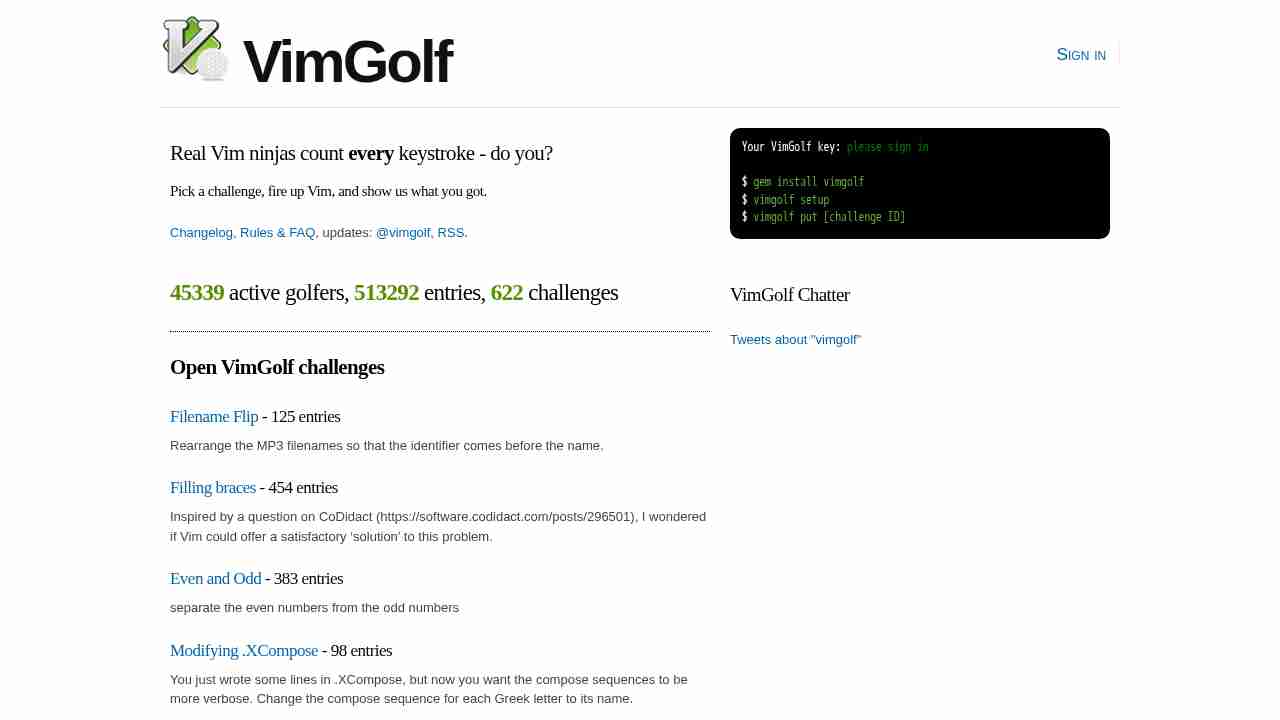
VimGolf - real Vim ninjas count every keystroke!
February 3, 2014 - permalink - http://vimgolf.com"Le meilleur moyen de progresser c'est de pratiquer" excellent ce vim golf :)
-
vim : map Toggle syntax coloration
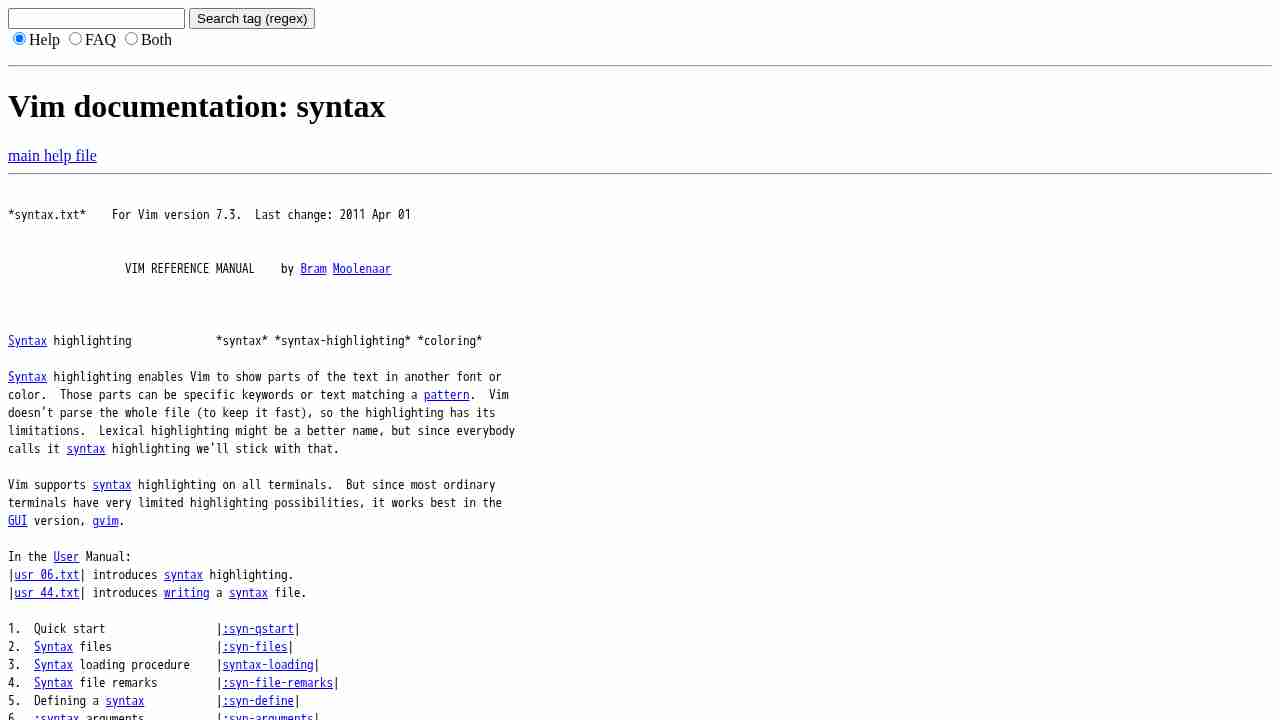
January 29, 2014 - permalink - http://vimdoc.sourceforge.net/htmldoc/syntax.htmlvimrc trick not bad :
To put this into a mapping, you can use:
:map :if exists("g:syntax_on")
\ syntax off
\ else
\ syntax enable
\ endif
-
-
Episodes
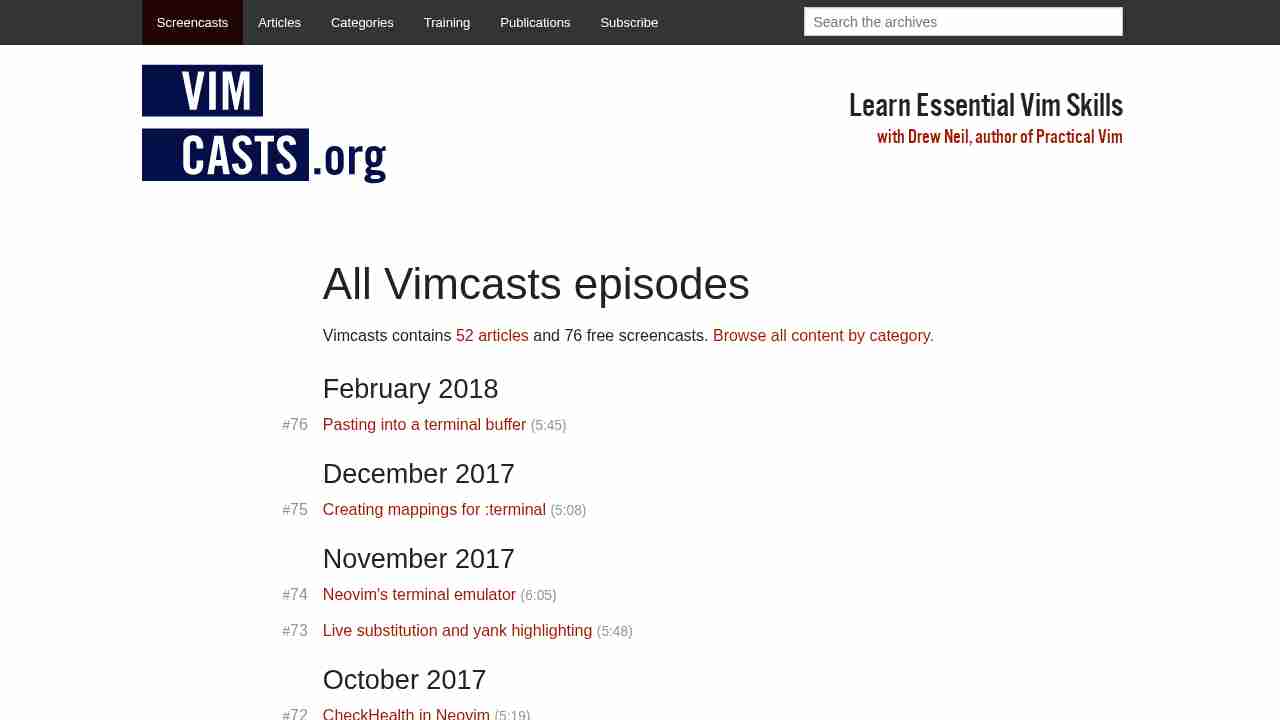
January 27, 2014 - permalink - http://vimcasts.org/episodes/archiveje me mets ça de côté, des screencast/tuto vim
-
-
How do diff over ssh? - Server Fault
December 30, 2013 - permalink - http://serverfault.com/questions/59140/how-do-diff-over-sshvimdiff /path/to/file scp://remotehost//path/to/file
-
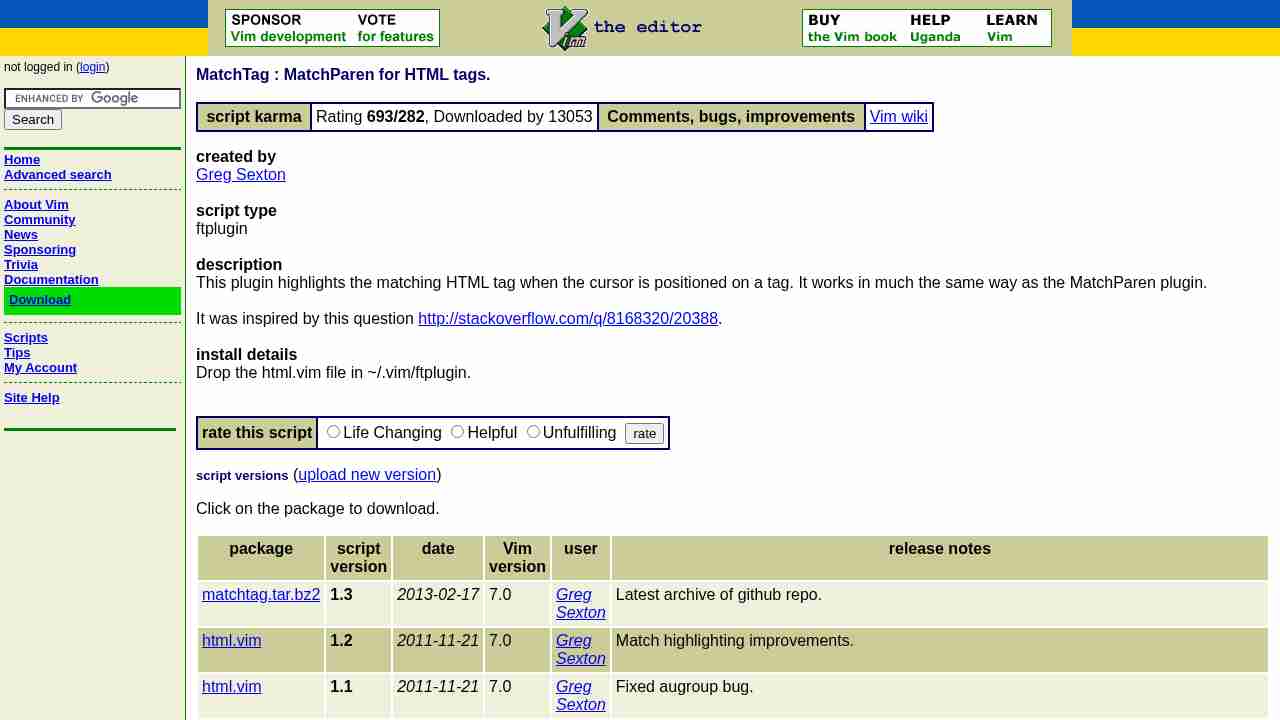
MatchTag - MatchParen for HTML tags. : vim online
December 14, 2013 - permalink - http://www.vim.org/scripts/script.php?script_id=3818à tester, pourrait être pratique quand j'édite du html
(pour trouver le div fermant ..)
-
How I boosted my Vim » nvie.com
December 3, 2013 - permalink - http://nvie.com/posts/how-i-boosted-my-vim/custom du vimrc à lire
-
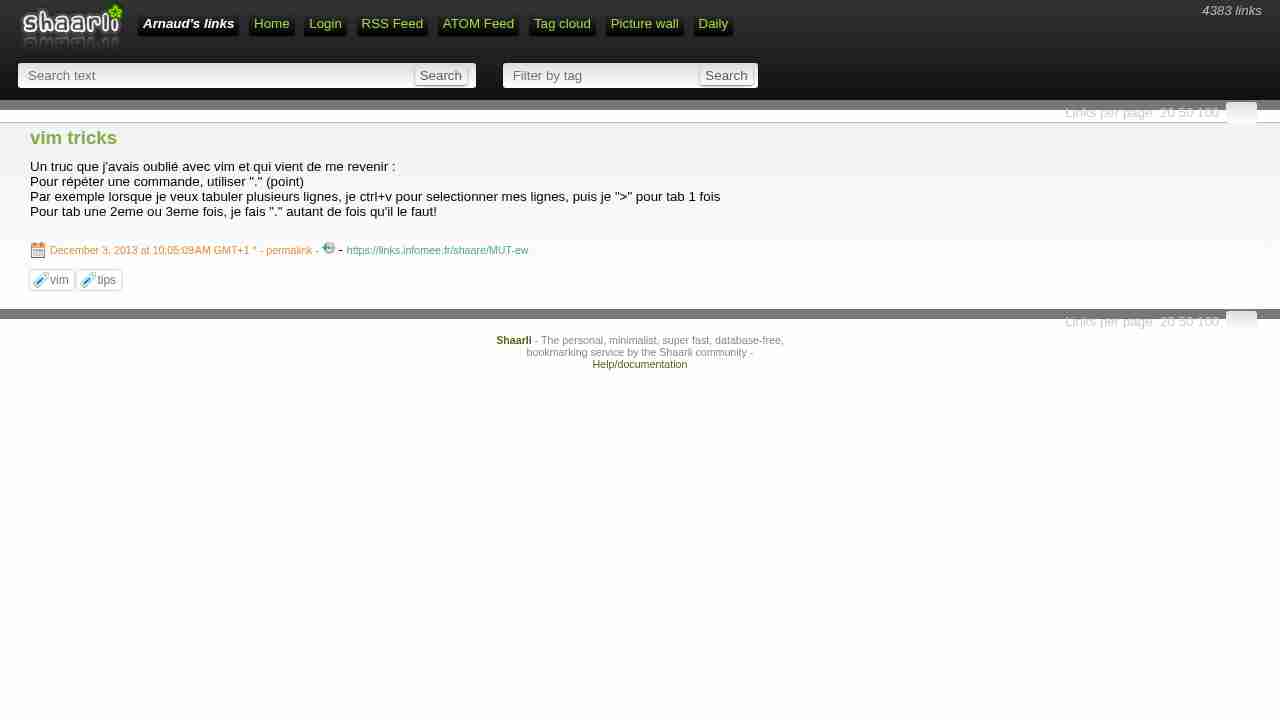
vim tricks
December 3, 2013 - permalink - https://links.infomee.fr/shaare/MUT-ewUn truc que j'avais oublié avec vim et qui vient de me revenir :
Pour répéter une commande, utiliser "." (point)
Par exemple lorsque je veux tabuler plusieurs lignes, je ctrl+v pour selectionner mes lignes, puis je ">" pour tab 1 fois
Pour tab une 2eme ou 3eme fois, je fais "." autant de fois qu'il le faut!
-
Faster Grepping in Vim
November 28, 2013 - permalink - http://robots.thoughtbot.com/faster-grepping-in-vim/Parait que ça va plus vite que ack
à tester
-
-
Vim: What is the difference between the remap, noremap, nnoremap and vnoremap mapping commands? - Stack Overflow
September 8, 2013 - permalink - http://stackoverflow.com/questions/3776117/vim-what-is-the-difference-between-the-remap-noremap-nnoremap-and-vnoremap-maExplication des commandes de map de vim (pour compléter son .vimrc)
-
Vim: revisited
August 19, 2013 - permalink - http://mislav.uniqpath.com/2011/12/vim-revisited/Article cool sur vim
-
Vim et son plugin NERD_Tree sur un système GNU/Linux Ubuntu
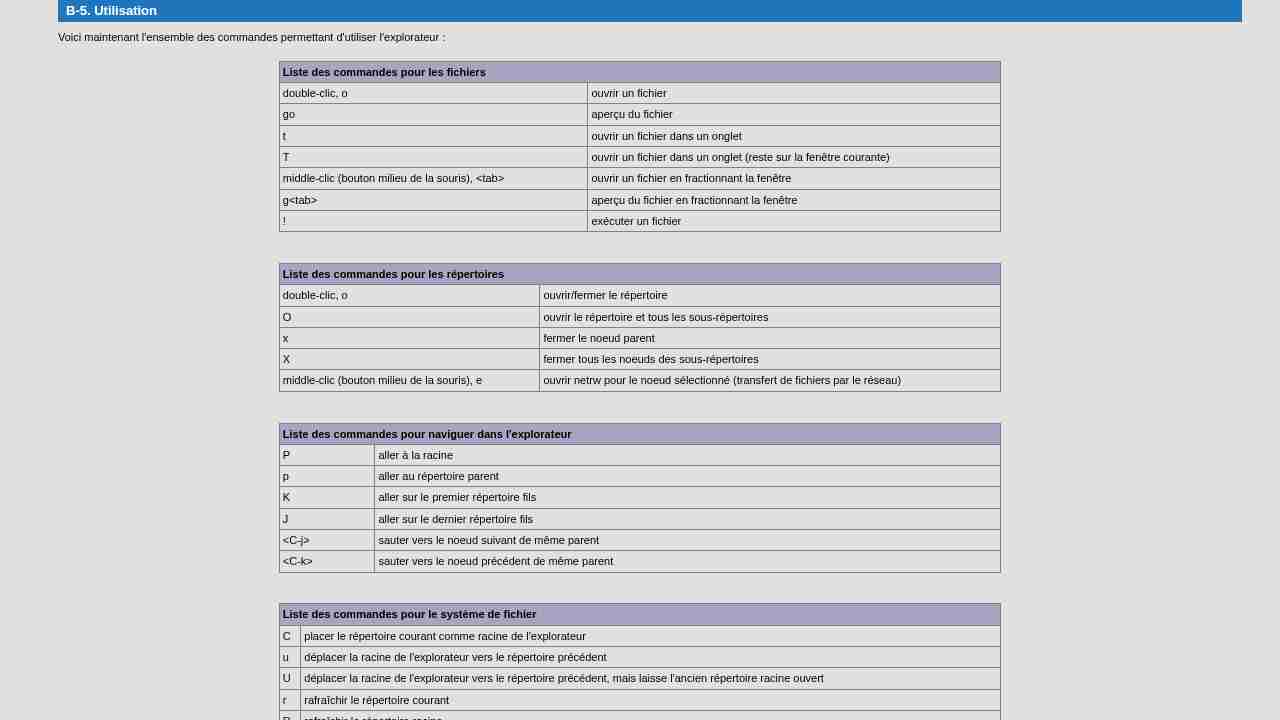
August 6, 2013 - permalink - http://ngressier.developpez.com/articles/vim/vim-plugin-nerdtree/#LB-5Commandes pour utiliser le plugin NERDTree de vim
-
Guide de contrôle total de vim - All4Dev
August 6, 2013 - permalink - http://all4dev.libre-entreprise.org/index.php/Guide_de_contr%C3%B4le_total_de_vim#Onglets_.28tabs.29Comment gérer les onglets dans vim
Onglets (tabs)
 :tabedit <file> : ouvre un fichier dans un nouvel onglet
gt (ou CTRL-PGDOWN), gT (ou CTRL-PGUP) : respectivement passer à l'onglet suivant/précédent
 :tabmode <entier> : déplace l'onglet courant à la position indiquée (0 signifie premier onglet)
CTRL-W T : si la fenêtre est splitée, détache le buffer en cours dans un nouvel onglet
-
-
-
-
-
-
-
-
-
-
http://artisan.karma-lab.net/petite-introduction-a-vim
April 4, 2013 - permalink - http://artisan.karma-lab.net/petite-introduction-a-vimDes astuces intéressantes : les 3 modes visuels : v, V et ctrl+v puis ctrl+i pour edition multi ligne
-
Pentadactyl — Dactyl Home
April 4, 2013 - permalink - http://5digits.org/pentadactyl/Extension firefox pour ajouter une CLI à la syntaxe similaire à vim. A tester
-
-
-
Configure vim-diff to show different colors when using it for svn-diff - Stack Overflow
September 26, 2012 - permalink - http://stackoverflow.com/questions/4757799/configure-vim-diff-to-show-different-colors-when-using-it-for-svn-diff[13:53:36] amm@lynch:~/workspace/configObjectConsole$ cat ~/.vimrc
:highlight DiffAdd ctermbg=white
-
-
-
vi/vim - Rechercher un mot | CommentCaMarche
December 9, 2011 - permalink - http://www.commentcamarche.net/faq/865-vi-vim-rechercher-un-motComment rechercher dans un fichier ouvert avec VIM
-
Vim : l'éditeur de texte du programmeur
December 2, 2011 - permalink - http://www.siteduzero.com/tutoriel-3-88344-vim-l-editeur-de-texte-du-programmeur.html#ss_part_4Mémo pour copier/coller avec vim
couper une ligne : dd
copier une ligne : yy
coller : p